

Description
Télécharger Rar 7Z Extractor – Outil d'archivage Mac rapide et sécurisé
Vue d'ensemble
Rar 7Z Extractor est une application Mac version complète développée par EffectMatrix qui apporte une gestion d'archives de niveau professionnel aux utilisateurs macOS. Lancé sur Softonic le 21 mars 2012, l'outil est devenu un compagnon fiable pour quiconque travaille quotidiennement avec des fichiers compressés. Que vous soyez un designer décompressant des bundles d'actifs, un développeur extrayant des archives sources, ou simplement un utilisateur domestique essayant d'ouvrir un fichier .rar ou .7z téléchargé, ce logiciel promet une expérience fluide, sécurisée et rapide. La version actuelle, 2.5.0, fonctionne sur macOS X et versions ultérieures, prenant en charge les interfaces anglais, espagnol et allemand. Son interface épurée est conçue tant pour les utilisateurs expérimentés que pour les novices, éliminant le besoin de multiples utilitaires tiers. En gérant un large éventail de formats — RAR, 7Z, ZIP, TAR, BZIP2, et plus — Rar 7Z Extractor regroupe ce qui serait autrement une boîte à outils encombrée en une seule application facile à gérer. L'application respecte également les normes de sécurité macOS, garantissant que les fichiers extraits sont isolés en sandbox et que le programme reçoit des mises à jour régulières pour rester compatible avec les dernières versions du système d'exploitation. En bref, si vous avez besoin d'un extracteur fiable tout‑en‑un qui s'intègre parfaitement à l'écosystème Mac, Rar 7Z Extractor mérite une attention particulière.
Fonctionnalités clés
- Prend en charge plus de 20 formats d'archives, y compris RAR, 7Z, ZIP, TAR, GZ, BZ2, ISO, et plus.
- Interface glisser‑déposer pour une extraction instantanée sans naviguer dans les menus.
- Capacité d'extraction par lots – traite plusieurs archives en une seule opération.
- Environnement sécurisé en sandbox qui protège votre système des fichiers potentiellement malveillants.
- Intégration du menu contextuel dans Finder pour une extraction en un clic.
- Prise en charge multilingue (anglais, espagnol, allemand) avec un changement de langue facile.
- Vérificateur de mises à jour automatique qui vous informe des nouvelles versions et correctifs de sécurité.
- Conserve les horodatages originaux des fichiers et la structure des répertoires lors de l'extraction.
- Empreinte légère – moins de 30 Mo d'espace disque et une utilisation minimale du CPU.
- Aperçu plein écran du contenu de l'archive avant l'extraction.
Chaque fonctionnalité a été conçue en pensant à la productivité de l'utilisateur. La fonctionnalité glisser‑déposer, par exemple, élimine la friction d'ouverture d'une boîte de dialogue distincte ; il vous suffit de déposer une archive sur la fenêtre de l'application, et elle commence immédiatement à se décompresser. L'extraction par lots brille lorsque vous recevez une collection de journaux ou de fichiers multimédias compressés – vous pouvez les sélectionner tous, cliquer sur « Extract All », et laisser le programme gérer le reste pendant que vous vous concentrez sur d'autres tâches. La sécurité est un autre pilier : l'environnement sandbox isole le processus d'extraction, réduisant le risque d'exécution de scripts ou de binaires cachés qui pourraient compromettre votre Mac. Enfin, l'intégration du menu contextuel vous fait gagner des clics ; faites un clic droit sur n'importe quelle archive dans Finder, choisissez « Extract with Rar 7Z Extractor », et l'outil fait le travail sans que vous quittiez l'explorateur de fichiers. Ces touches réfléchies rendent l'application à la fois puissante et accessible.
Guide d'installation et d'utilisation
Commencer avec Rar 7Z Extractor est simple. Tout d'abord, téléchargez l'installateur depuis le site officiel d'EffectMatrix ou un portail de logiciels Mac de confiance. Le fichier se présente sous forme d'un package .dmg ; double‑cliquez dessus pour monter l'image disque, puis faites glisser l'icône Rar 7Z Extractor dans votre dossier Applications. macOS peut vous avertir d'un développeur non identifié – ouvrez simplement Préférences Système → Sécurité et confidentialité et autorisez l'exécution de l'application. Une fois installé, lancez le programme depuis le Dock ou le dossier Applications. La fenêtre principale présente une mise en page épurée avec un grand bouton « Add Files » et un panneau latéral affichant les archives récentes.
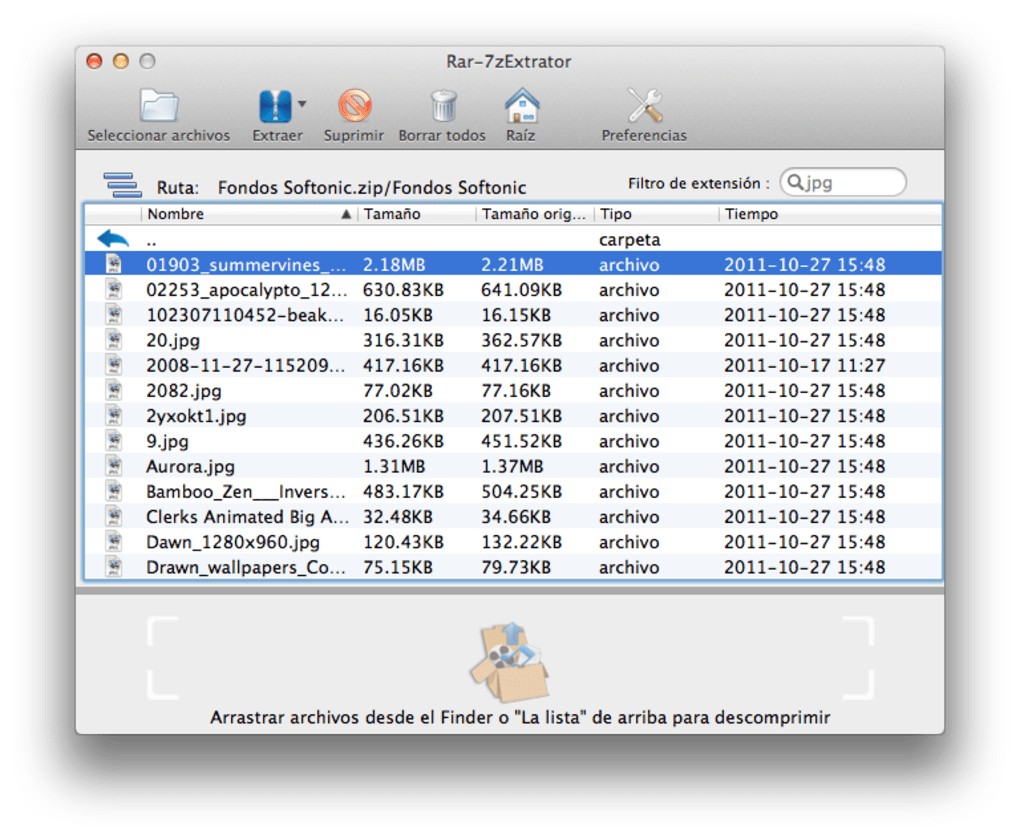
Pour extraire un fichier, vous avez trois options intuitives : (1) cliquez sur « Add Files » et parcourez jusqu'à l'archive, (2) faites glisser l'archive depuis Finder sur la fenêtre de l'application, ou (3) faites un clic droit sur l'archive dans Finder et sélectionnez « Open With → Rar 7Z Extractor ». Après que l'archive apparaît dans la liste, choisissez un dossier de destination—par défaut, l'application crée un sous‑dossier portant le même nom que l'archive dans votre répertoire Téléchargements. Cliquez sur « Extract » et observez la barre de progression. Pour les opérations par lots, sélectionnez plusieurs archives en utilisant le clic Maj ou le clic Commande, puis appuyez sur « Extract All ». L'outil traitera chaque fichier séquentiellement, en conservant la structure des dossiers. Si vous devez prévisualiser le contenu avant l'extraction, double‑cliquez simplement sur l'entrée de l'archive ; un volet de prévisualisation révèle la hiérarchie interne, vous permettant de sélectionner des fichiers spécifiques à extraire.
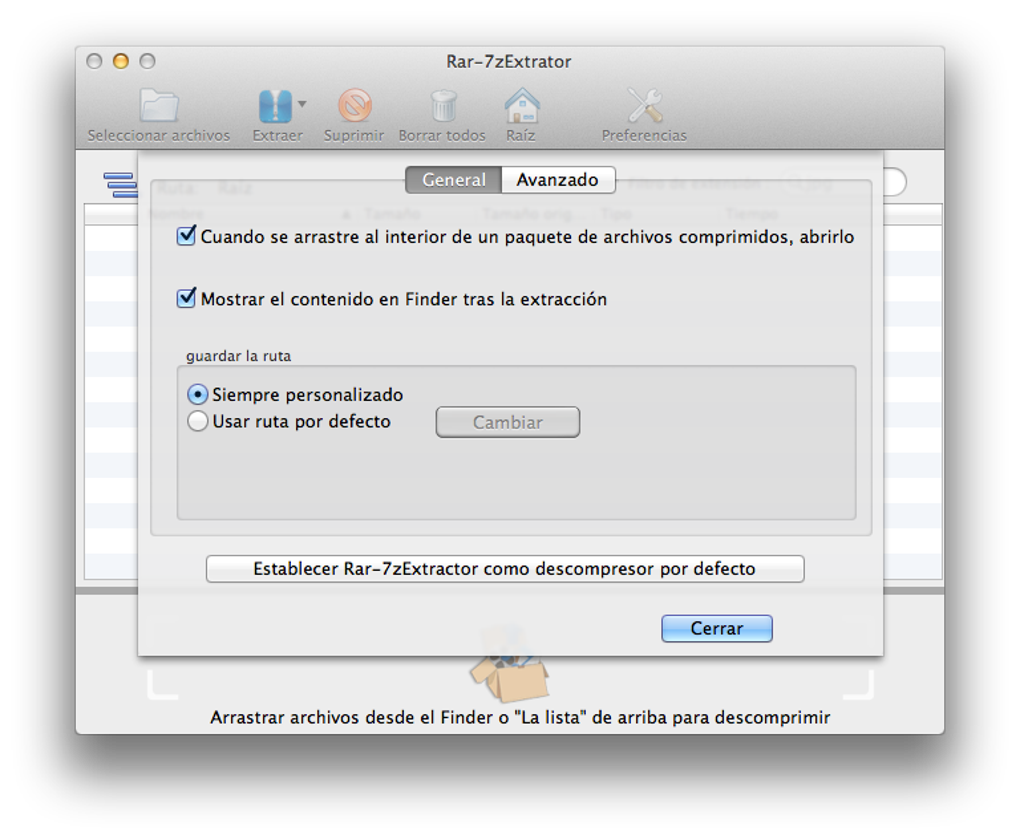
La mise à jour du logiciel est tout aussi simple. L'application vérifie les nouvelles versions au démarrage ; si une mise à jour est disponible, une petite notification apparaît dans le coin supérieur droit. En cliquant dessus, vous êtes redirigé vers la page de téléchargement, où vous remplacez l'ancienne version par le nouveau .dmg. Comme l'application stocke ses paramètres dans la bibliothèque utilisateur, vos préférences (langue, chemin d'extraction par défaut, etc.) restent intactes après la mise à niveau. Dans l'ensemble, le processus d'installation respecte les conventions macOS, et le flux d'utilisation est conçu pour vous laisser vous concentrer sur vos fichiers plutôt que sur l'outil lui‑-même.
Avantages, Inconvénients et Questions fréquentes
Avantages
- Une prise en charge étendue des formats élimine le besoin de multiples utilitaires.
- L'intégration intuitive du glisser‑déposer et de Finder accélère le flux de travail.
- L'extraction sécurisée en sandbox protège le système des archives malveillantes.
- Léger et rapide, avec une faible consommation CPU et mémoire.
- Des mises à jour régulières maintiennent l'application compatible avec les dernières versions de macOS.
Inconvénients
- Pas de création d'archives intégrée ; se concentre uniquement sur l'extraction.
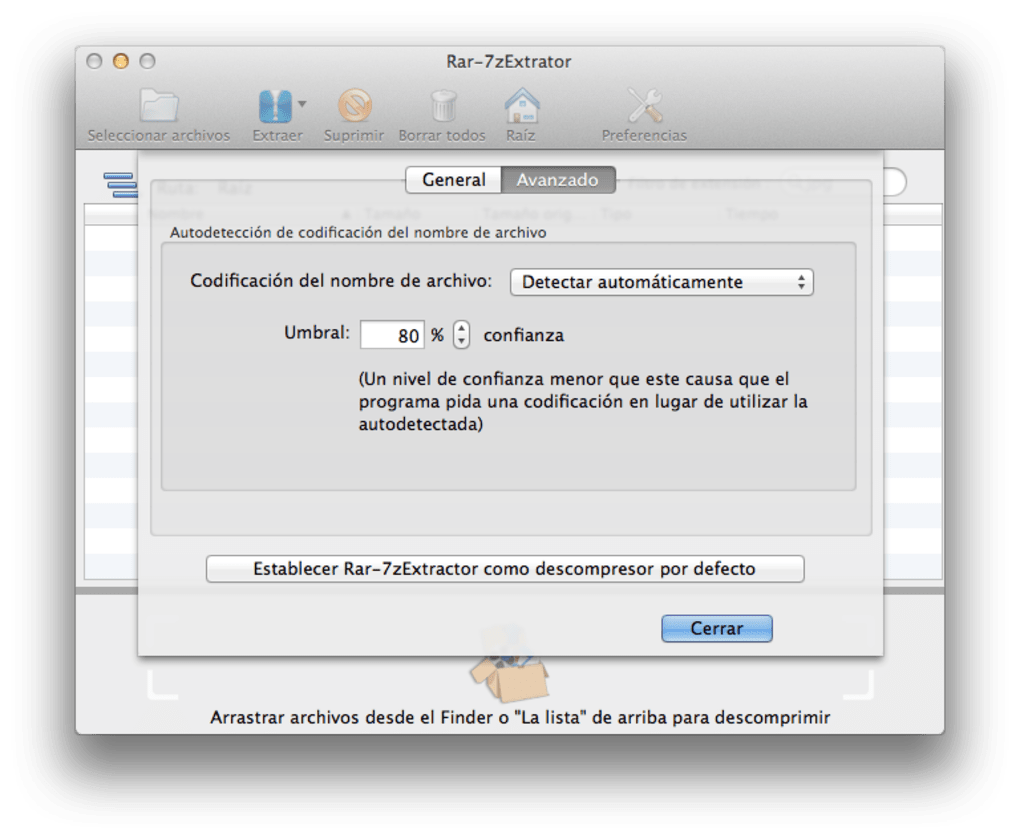
- Options avancées limitées pour les utilisateurs expérimentés (par ex., niveaux de compression personnalisés).
- L'essai gratuit expire après un nombre limité d'extractions ; la version complète nécessite un achat.
FAQ
Rar 7Z Extractor peut‑il ouvrir des archives protégées par mot de passe ?
Oui. Lorsque vous essayez d'extraire un fichier RAR ou 7Z protégé, l'application vous demande le mot de passe. Le mot de passe saisi est traité localement, garantissant que vos informations d'identification restent privées.
Le logiciel est‑il compatible avec macOS Ventura et versions ultérieures ?
Absolument. La version 2.5.0 est conçue pour macOS X et les versions ultérieures, et les développeurs publient des mises à jour pour maintenir la compatibilité avec Ventura, Monterey et les futures versions.
Ai‑je besoin d'une connexion Internet pour extraire des fichiers ?
Non. Tous les processus d'extraction s'exécutent localement sur votre Mac. Une connexion Internet n'est requise que pour vérifier les mises à jour ou télécharger l'installateur.
Puis‑je extraire des archives directement vers un disque externe ?
Oui. Lors du choix du dossier de destination, vous pouvez naviguer vers n'importe quel volume monté, y compris les disques USB externes ou les partages réseau.
Existe‑t‑il une version gratuite ?
Un essai gratuit limité est proposé, vous permettant d'extraire un nombre défini d'archives. Pour une utilisation sans restriction, vous devrez acheter la licence complète, qui supprime toutes les limites d'extraction.
Résumer les points forts et les points faibles vous aide à décider si Rar 7Z Extractor correspond à votre flux de travail. Les avantages soulignent sa polyvalence, sa sécurité et sa rapidité—des facteurs clés pour tout utilisateur Mac manipulant des fichiers compressés. Les inconvénients concernent principalement l'absence de fonctionnalités de création d'archives et une courbe d'apprentissage modeste pour les personnalisations avancées. Si l'extraction est votre besoin principal, le logiciel offre une expérience soignée et fiable qui l'emporte sur les limitations mineures.
Conclusion et appel à l'action
Rar 7Z Extractor se démarque dans le marché saturé de la compression de fichiers macOS en offrant une solution ciblée, sécurisée et conviviale pour extraire une grande variété de formats d'archives. Son intégration transparente avec Finder, son environnement sandbox robuste et son support des opérations par lots en font un atout gain de temps pour les professionnels comme pour les utilisateurs occasionnels. Bien qu'il ne propose pas de fonctionnalités de compression, sa spécialisation garantit que les tâches d'extraction sont traitées avec rapidité et fiabilité, vous laissant libre de choisir un outil séparé pour créer des archives si nécessaire. Le prix modeste de la version complète débloque une extraction illimitée, supprime les restrictions de l'essai et donne accès aux futures mises à jour—un investissement qui rapporte rapidement à quiconque travaille régulièrement avec des fichiers RAR, 7Z ou autres fichiers compressés.
Prêt à rationaliser votre flux de travail d'archives ? Téléchargez Rar 7Z Extractor maintenant depuis le site officiel d'EffectMatrix ou un portail de logiciels Mac de confiance, installez le .dmg, et profitez dès aujourd'hui d'un processus d'extraction plus fluide et plus sécurisé. Ne laissez pas des archives embrouillées vous ralentir—laissez Rar 7Z Extractor faire le travail lourd pendant que vous vous concentrez sur ce qui compte vraiment.
Note globale : 4.5/5
Guides & Tutorials for Rar 7Z Extractor
How to install Rar 7Z Extractor
- Click the Preview / Download button above.
- Once redirected, accept the terms and click Install.
- Wait for the Rar 7Z Extractor download to finish on your device.
How to use Rar 7Z Extractor
This software is primarily used for its core features described above. Open the app after installation to explore its capabilities.
User Reviews for Rar 7Z Extractor 0
No reviews found





.webp)